« DaVinci Resolve » : différence entre les versions
mAucun résumé des modifications |
mAucun résumé des modifications |
||
| Ligne 128 : | Ligne 128 : | ||
Fichier:Timeline superposé 2 .png|Deux timelines superposées et bouton pour en ajouter | Fichier:Timeline superposé 2 .png|Deux timelines superposées et bouton pour en ajouter | ||
</gallery> | </gallery> | ||
==== Afficher les keyframes ==== | |||
Permet d'afficher les keyframes directement sous la timeline. Très pratique pour avoir la timeline et les keyframes alignés. On explique plus loin ce que sont les keyframes et comment les utiliser. | |||
== L'écran central == | == L'écran central == | ||
Version du 11 juin 2026 à 18:32
Introduction
DaVinci Resolve est un logiciel de montage vidéo utilisé par le Pôle Media pour des courts métrages ou des vidéo plus longue comme les récaps de campagne BDE.
Cet article a pour but d'expliquer le fonctionnement du logiciel pour l'usage qu'on en fait à ReNX. Nous allons essayer de le parcourir dans l'ordre classique d'un cycle d'utilisation.
Lorsqu'on fait du montage, on a souvent besoin de télécharger des sons ou des vidéos. Voici deux sites pour convertir des vidéos youtube en mp3 ou mp4 :
Youtube to mp3 : https://en.onlymp3.io/i32/
YouTube to mp4 : https://turboscribe.ai/fr/downloader/youtube/mp4
Vocabulaire
La timeline est l'endroit dans le logiciel où l'on dépose nos vidéos, audios... et où on les agence afin de créer notre vidéo finale. Elle est composée de plusieurs couches.
On appelle médias, clips ou rushs les fichiers qu'on utilise pour le montage de notre vidéo. On dit qu'on dérush lorsqu'on trie les rushs pour garder que ceux qui sont pertinents.
Installation et premiers pas
Installation
DaVinci Resolve est un logiciel gratuit, mais il existe également une version payante avec des fonctionnalités intéressantes, telles que la réduction de bruit pour la vidéo, l'analyse d'audio pour indentifier les beats dans une musique...
Pour installer la version gratuite, il faut se rendre sur le site officiel de l'entreprise qui produit ce logiciel : Blackmagicdesign. On peuet le télécharger ici : https://www.blackmagicdesign.com/fr/products/davinciresolve. Lors de l'installation, cocher toutes les fonctionnalités proposées.
Pour la version payante, si vous ne voulez pas payer, tournez vous vers vos meilleurs sites de crack, ou demander à des membres du pôle média.

Gestionnaire de projet et onglets principaux
Au lancement de DaVinci, on arrive sur le gestionnaire de projet. C'est ici qu'on peut voir nos différents projets vidéo. On peut créer un nouveau projet pour commencer. Pour retrouver le gestionnaire de projet par la suite, aller dans Fichier -> Gestionnaire de projet.
Après avoir sélectionné ou créé un projet, on arrive alors dans un dans différents onglets principaux de Davinci. On les énonce ici rapidement, mais on reviendra en détail plus tard sur certains.

De gauche à droite, on a :
- Média : organisation des médias du projet (images, vidéos, audios...), accès aux disques durs et aux métadonnées
- Cut : interface simplifiée et plus précise pour les transitions
- Montage : l'onglet principal avec la timeline, nos médias, effets...
- Fusion : Pour créer des effets simples ou complexes qui ne sont pas proposés nativement selon un système de noeuds.
- Étalonnage : le nom est assez explicite. Ajustement de l'exposition, du contraste, des couleurs...
- Fairlight : gestion plus fine de l'audio que dans les autres onglets
- Exportation : exporter son projet selon différents formats
En pratique, on utilise assez peu Média et Cut, le plus important étant l'onglet Montage, et les autres sont utiles en fonction des besoins.
Onglet Montage
L'onglet montage est l'onglet principal dans lequel nous allons travailler. Il va nous permettre d'assembler les vidéos et audios ensemble, de créer des transitions et des effets simples.
Explication rapide de l'interface

On explique ici rapidement l'interface, mais on reviendra après en détail expliquer certains onglets ou autre.
- Onglets des paramètres de DaVinci, toujours présents peu importe l'onglet principal où l'on se trouve
- Sur la gauche, on a en haut plusieurs onglets qu'on utilise très souvent. On retrouve de gauche à droite :
- Bibliothèque de média : tous les médias importés pour notre projet
- Effets : une liste d'effets (transitions vidéos, textes, filtres vidéos...) préconfigurés dans DaVinci
- Index : la liste des audios, vidéos, transitions... présents sur notre timeline avec leur timecode associés
- Sonothèque : une bibliothèque de sons proposée par DaVinici. En pratique on va télécharger directement ce dont on a besoin en ligne sur youtube.
- Keyframes : onglet de gestion des keyframes (on expliquera plus tard ce que c'est et comment les utiliser, c'est très utile !)
- Sur la droite, on a en haut aussi plusieurs onglets, qu'on utilise moins, à part pour l'inspecteur. On retrouve de gauche à droite :
- Exportation rapide : exporter rapidement son projet sans ajuster les paramètres d'export
- Mixeur : un mixeur audio sommaire. L'onglet Fairlight propose beaucoup plus d'options
- Métadonnées : les métadonnées du fichier sélectionné
- Inspecteur : sert à modifier les propriétés des vidéos, audios, transitions... (position, zoom, volume, vitesse...)
- L'écran central permet de visualiser notre timeline, nos médias vidéos, le spectre des audios...
- La timeline sur laquel on place nos médias
- Les onglets principaux de DaVinci
La bibliothèque de médias
Importer et visualiser ses fichiers
Pour importer ses fichiers, aller dans l'explorateur de fichier du PC et faire glisser les fichiers dans la bibliothèque de média.
Pour visualiser un fichier, double cliquer sur le fichier dans la bibliothèque de média. Il s'affiche alors sur l'écran central. Le cruseur orange juste en dessous de l'écran permet de naviguer dans le fichier.

Il est possible d'afficher soit la piste vidéo soit la piste audio du fichier s'il en a. Pour cela cliquer sur le menu déroulant en bas à gauche de l'écran et sélectionner Source pour avoir la vidéo et l'audio, et Piste audio pour avoir le spectre audio.
⚠ Attention ⚠ DaVinci crée automatiquement un fichier Timeline 1 dans la bibliothèqye de médias lorsqu'on commence à monter notre vidéo. Il correspond à tout ce qui se trouve sur notre timeline. Si on le supprime, on perd toute la timeline !

Résoudre les problèmes de Média Offline

Si un fichier utilisé dans notre projet est déplacé ou supprimé, il sera remplacé par un gros panneau rouge avec écrit Media Offline.
Si on a supprimé le fichier, alors on ne peut rien faire... Mais s'il a été déplacé, on peut le relocaliser. Pour cela, cliquer en haut à gauche sur l'icône en forme de lien avec écrit Relier les médias.
Une fenêtre s'ouvre et nous indique dans quel dossier se trouvait le fichier manquant. Cliquer sur Rechercher et se placer ensuite dans le bon dossier où se trouve dorénavant le fichier.
La Timeline

Se déplacer
- Gauche / droite : Ctrl + molette
- Zoom : Alt + molette
- Agrandir les pistes : Maj + molette
Insérer des médias
Pour insérer des médias sur la timeline, on sélectionne ceux qui nous intéressent puis on les fait glisser sur la timeline.

Si on veut sélectionner une partie spécifique d'un média, il faut le sélectionner en double cliquant dessus dans la bibliothèque de média, puis on place des marqueurs d'entrée (touche I pour IN) et de sortie (touche O pour OUT) là où l'on souhaite que notre clip commence et termine. Une autre option moins précise est de déplacer les curseurs gris inversés qui sont juste en dessous de l'écran principal.
Si on veut insérer que l'audio ou que la vidéo, on fait alors glisser l'icône "film" ou l'icône "audio" du clip sur la timeline. Et si on veut l'audio et la vidéo on fait glisser l'image centrale ou notre fichier sur la timeline.
Principes de base
Les couches, le volume, le fade
Les outils
Au dessus de la timeline il y a beaucoup d'outils disponibles. Voici une explication de ce qu'ils font en partant de gauche à droite :
Affichage de la timeline
Contient différents réglages concernant l'affichage de la timeline (affichage des sous titres, des spectre audios...). Une option intéressante est Afficher les timelines superposées car elle offre la possibilité d'afficher plusieurs timeline. On explique comment faire juste ici :
Afficher plusieurs timelines
Avoir plusieurs timeline est très utile par exemple une timeline pour le dérush et une timeline principale pour notre vidéo. On va alors pouvoir avoir notre timeline de dérush en bas avec tous nos clips dérushés, et en haut notre timeline principale. Cela permet de conserver nos clips dérushés isolé de la timeline principale, et on peut les faire glisser dedans à n'importe quel moment.
Pour ce faire, cliquer sur le bouton Affichage de la timeline -> Afficher les timelines supperposées. Un onglet avec le nom de notre timeline apparaît. On peut en ajouter d'autres avec le bouton "+" à côté et y glisser des médias dedans sans impacter notre timeline originale.
Si on veut avoir les timelines l'une au dessus de l'autre, il faut l'ajouter avec le bouton tout à droite en bout de timeline.
Si par erreur vous fermez l'onglet d'une timeline pas de panique ! Vous n'avez pas perdu votre travail. La timeline se trouve dans la bibliothèque de média et vous pouvez la réimporter en la sélectionnant dans le menu déroulant à côté d'un onglet d'une timeline.
-
 Afficher plusieurs timelines
 -
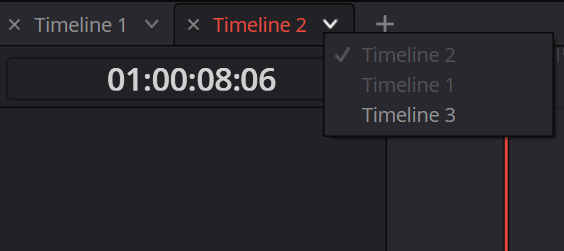 Les timelines sous forme d'onglet
 -
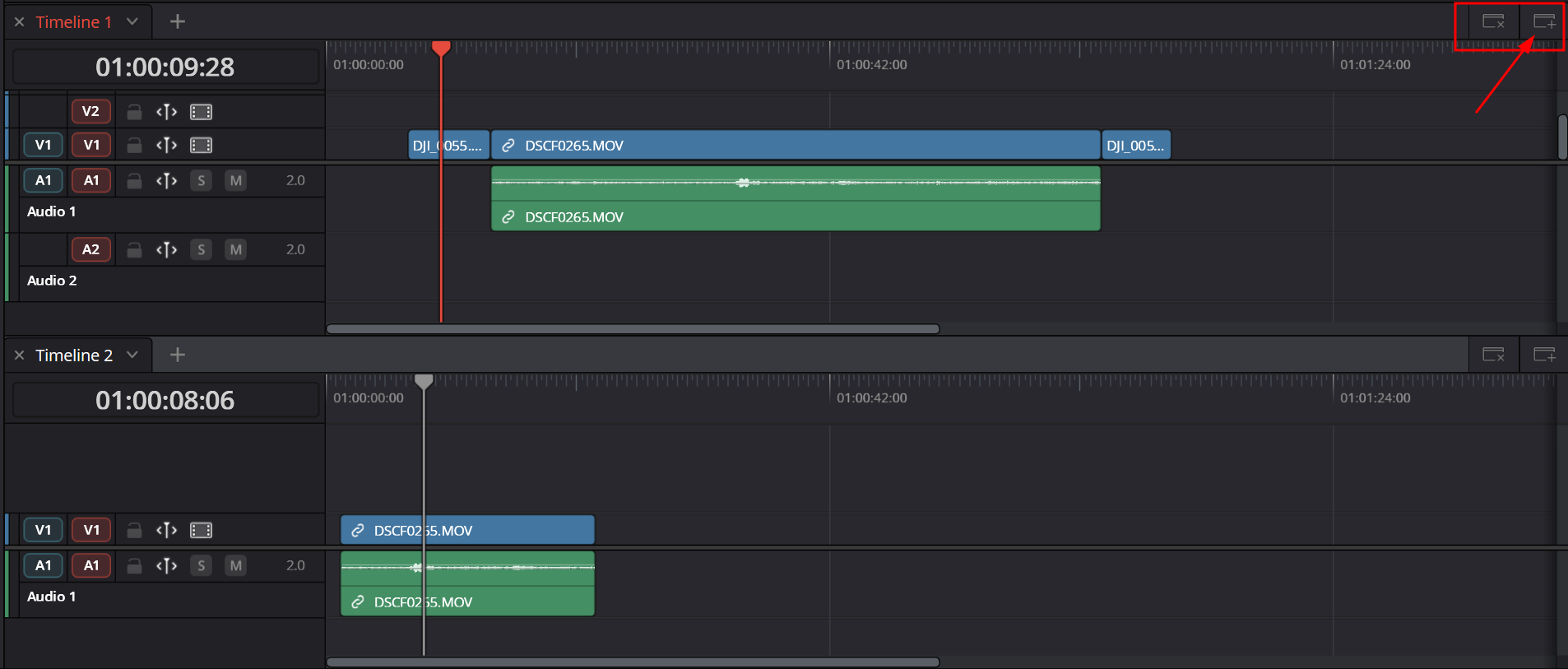 Deux timelines superposées et bouton pour en ajouter


Afficher les keyframes
Permet d'afficher les keyframes directement sous la timeline. Très pratique pour avoir la timeline et les keyframes alignés. On explique plus loin ce que sont les keyframes et comment les utiliser.
L'écran central
On a déjà mentionné quelques options proposées par les boutons de l'écran central. Voici un récapitulatif avant d'en montrer d'autres :
- Lorsqu'on sélectionne un fichier, il est possible d'afficher soit la piste vidéo soit la piste audio du fichier s'il en a. Pour cela cliquer sur le menu déroulant en bas à gauche de l'écran et sélectionner Source pour avoir la vidéo et l'audio, et Piste audio pour avoir le spectre audio.

Marqueurs d'entrée et de sortie, et insertion de la vidéo ou de l'audio - Si on veut sélectionner une partie spécifique d'un média, il faut le sélectionner en double cliquant dessus dans la bibliothèque de média, puis on place des marqueurs d'entrée (touche I pour IN) et de sortie (touche O pour OUT) là où l'on souhaite que notre clip commence et termine. Déplacer les curseurs gris inversés qui sont juste en dessous de l'écran principal est une autre option.
- Si on veut insérer que l'audio ou que la vidéo, on fait alors glisser l'icône "film" ou l'icône "audio" du clip sur la timeline. Et si on veut l'audio et la vidéo on fait glisser l'image centrale ou notre fichier sur la timeline.